
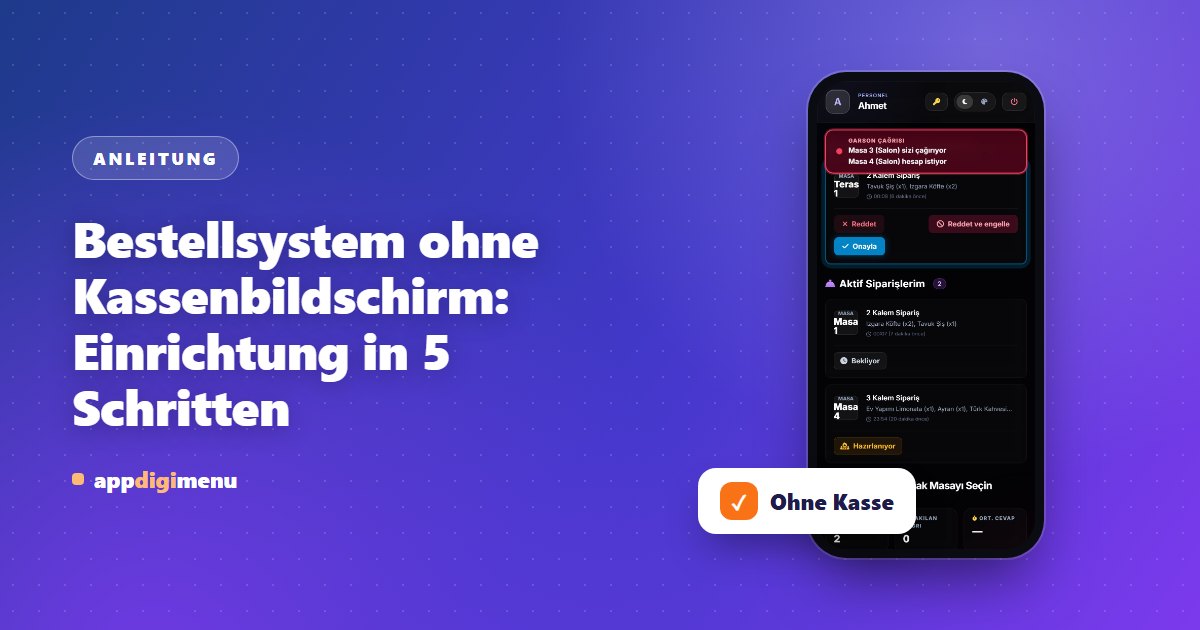
Nicht jeder Betrieb braucht einen Kassenbildschirm. Sie können Ihre bestehende Kasse oder Abrechnungssoftware weiter nutzen und QR-Bestellungen trotzdem digital verwalten. Die Bestellung geht vom Tisch an Kellner und Küche; die Rechnung des Tisches schließt der Kellner.
Für wen eignet sich der Betrieb ohne Kasse?
- Betriebe, die digital bestellen möchten, ohne ihre Kasse zu ersetzen
- Cafés und Restaurants, in denen der Kellner am Tisch kassiert
- Betriebe, die mit Bestellungen starten und die Kasse später hinzufügen
Einrichtung Schritt für Schritt
- Kassenmodul ausschalten. Schalten Sie in den Restauranteinstellungen „Kassenmodul“ aus. Der Kassenbildschirm lässt sich nicht mehr öffnen; Kellner- und Küchenablauf laufen unverändert weiter.
- Gastbestellung einschalten. Lassen Sie „Live-Panel-Bestellung“ eingeschaltet. Der Gast scannt den QR-Code am Tisch und bestellt über das Menü.
- Kellner anlegen. Vergeben Sie auf der Seite Kellner über „Neuen Kellner hinzufügen“ jedem Kellner einen Namen und eine 6-stellige Login-PIN. Kellner melden sich über den geheimen Login-Link dieser Seite mit ihrer eigenen PIN an.
- Küchenbildschirm verbinden. Senden Sie den „Küchen-Login-Link“ aus den Restauranteinstellungen an das Tablet in der Küche und legen Sie eine 6-stellige Küchen-PIN fest. Mit „Automatischer Druck in der Küche“ wird jeder Bon selbstständig gedruckt.
- Der Kellner schließt die Rechnung. Wenn die Gäste gehen, tippt der Kellner auf der Karte des besetzten Tisches auf „Rechnung schließen“ und wählt Bar oder Karte. Offene Bestellungen des Tisches werden geschlossen, Bestellungen, die noch auf Kellnerbestätigung warten, storniert.
Was Sie wissen sollten
Rabatte, Aufs-Haus-Posten, Rückerstattungen, Rechnungsteilung und der Z-Bericht sind nur bei eingeschaltetem Kassenmodul verfügbar. Bei Bedarf schalten Sie das Kassenmodul mit einem Schalter wieder ein; Menü, QR-Codes und bisherige Bestellungen bleiben unverändert.